
みなさん、こんにちは!
最近、ふわっちでもバーチャル配信が大人気ですよね!
「VTuberになってみたいけど、難しそう…」
と思っている方も多いのではないでしょうか?
実は、ふわっちの「かんたんバーチャル配信」機能を使えば、誰でも簡単にバーチャル配信を始められるんです!
今回は、初心者ライバーさん向けに、ふわっちのかんたんバーチャル配信の使い方を徹底解説していきます。
この記事を読めば、あなたも今日からバーチャルライバーとしてデビューできちゃいます!
VTuber配信に興味はあるけど、「機材が高そう」「設定が複雑そう」「技術的な知識がない」と諦めていた方も、この記事を読み終わる頃には、きっとバーチャル配信を始めたくなるはずです。
1.かんたんバーチャル配信とは?

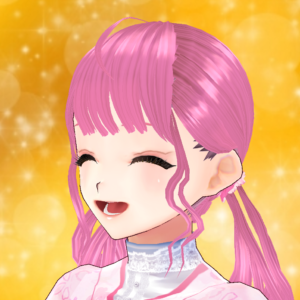
ふわっちの「かんたんバーチャル配信」は、キャラクターを使用して顔出しせずに配信できる機能です。
配信に興味はあるけれど顔出しには抵抗がある方や、自分の分身となるキャラクターで活動したい方にとって、非常に使いやすい配信スタイルとなっています。
近年では、VTuberやバーチャル配信の需要が高まっている一方で、「機材が難しそう」「設定が大変そう」と感じている方も多いのではないでしょうか。
しかし、ふわっちのかんたんバーチャル配信であれば、スマートフォン1台で手軽に始めることが可能です。
特別なソフトや難しい設定は必要なく、アプリ内の機能だけで完結するため、初心者でもすぐにバーチャル配信をスタートできます。
また、キャラクターはただ表示されるだけでなく、自分の動きや表情にあわせてリアルタイムで動くのが大きな特徴です。
これにより、視聴者とのコミュニケーションも自然に行うことができ、より親しみやすい配信が実現できます。
主な特徴
- 顔出し不要で配信が可能
- キャラクターが動きに合わせてリアルタイムで動作
- アプリ内から簡単にアバター作成・設定が可能
- 自作イラストもそのまま動かせる
これらの特徴により、「顔出しはしたくないけど配信したい」というニーズをしっかり満たしてくれる機能となっています。
注意点(重要)
便利な機能ではありますが、いくつか注意点もあります。
- 生成されたアバターでも利用規約違反となる場合がある
(例:過度な露出や不適切な表現などは、画像削除や配信停止の対象になる可能性があります)
特に初心者の方は「AIで作ったから大丈夫」と思いがちですが、最終的な判断は運営基準に基づくため、事前にルールを確認しておくことが重要です。
AIアバター生成機能の終了について
「AIバーチャルアバター生成機能」は、今後のサービス改善および見直しのため、以下の日時で提供終了となります。
この日時以降は、新規でAIアバターを生成することはできなくなります。
ただし、すでに作成済みのアバターについては、引き続き使用可能となっています。
そのため、今後利用を検討している方は、早めに作成しておくと安心です。
2.アバターを作る2つの方法

かんたんバーチャル配信を始めるためには、まず配信で使用するアバター(キャラクター)を用意する必要があります。
ふわっちでは、初心者でも簡単に作れる方法から、オリジナリティを重視した方法まで、用途に応じて選べる2つの作成方法が用意されています。
「手軽にすぐ始めたい方」と「自分だけのキャラクターにこだわりたい方」では、選ぶべき方法も変わってきます。
それぞれの特徴や作り方を理解して、自分に合った方法でアバターを準備していきましょう。
方法①:AIによる自動アバター生成
写真やイラストをもとに、AIが自動でキャラクターを生成してくれる方法です。
操作が非常にシンプルなため、初心者の方には特におすすめです。
- 手順
- なりたい性別や雰囲気を選択
- 元になる写真またはイラストを選択
- アバター生成完了まで待つ(数分〜10分程度)
混雑状況によって多少時間が前後する場合はありますが、基本的には短時間で完成します。
- 使用方法
- マイページ →「かんたんバーチャル配信」から作成
- 配信時は「バーチャル」を選択して使用
- 注意点
- アバターが表示されない場合は生成が未完了の可能性あり
→ マイページから状態を確認するようにしましょう
方法②:自作イラストをそのまま動かす
こちらは、自分で用意した画像をそのままアバターとして動かす方法です。
「自分だけのオリジナルキャラで配信したい」という方に向いています。
- 手順
- マイページ →「かんたんバーチャル配信」を開く
- キャラクター追加画面へ進む
- 画像を設定し、名前を入力
- 完成まで待機
比較的シンプルな操作で設定できますが、画像の作り方によって動作の自然さが変わるため、少し工夫が必要です。
表情パターン設定(重要)
キャラクターの動きをより自然にするためには、以下の3パターンの画像設定が推奨されています。
- 目開き+口閉じ(必須)
- 目閉じ+口開き(推奨)
- 半開き状態(任意)
1枚だけでも配信は可能ですが、複数パターンを設定することで、より滑らかな動きになります。
3.設定する画像の仕様

自作イラストをアバターとして使用する場合、画像の形式やサイズ、構図などに一定のルールがあります。
これらを正しく設定していないと、「うまく動かない」「認識されない」といったトラブルにつながる可能性もあります。
特に、かんたんバーチャル配信では画像をもとに顔の動きを認識しているため、見た目だけでなく配置やバランスも重要なポイントになります。
ここでは、スムーズに動作させるために押さえておきたい基本的な仕様を表で解説していきます。
| 項目 | 推奨設定 |
|---|---|
| 形式 | PNG(透過推奨) |
| サイズ | 幅800〜1600px / 高さ〜4000px |
| 構図 | 頭〜腰の上半身 |
| 容量 | 軽量推奨 |
| 被写体 | 人間の顔として認識できる画像 |
特に「顔として認識できるかどうか」は重要で、動物や極端にデフォルメされた画像は正常に動作しない場合があります。
うまく動かすコツ
アバターを自然に動かすためには、いくつかのポイントがあります。
- 画像の位置(目・口)を統一する
- キャラクターは中央に配置する
- 余白をできるだけ減らす
- 目と口を近づけすぎない
これらを意識するだけで、動作の違和感が大きく改善されます。
4.トラブルを防ぐコツ

かんたんバーチャル配信は手軽に始められる一方で、設定や環境によっては「うまく動かない」「動作が重い」といったトラブルが発生することもあります。
特に初めて利用する場合は、原因が分からず戸惑ってしまうケースも少なくありません。
しかし、多くの不具合は事前にポイントを押さえておくことで回避できるものです。
ここでは、よくあるトラブルの原因とその対処方法について、分かりやすく解説していきます。
アバターが動かない場合
最も多い原因は「カメラ権限の未許可」です。
設定 → ふわっち → カメラ許可を確認しましょう。
また、一度アプリを再起動することで改善する場合もあります。
動作が重い場合
スマートフォンの処理負荷が原因のことが多いため、以下を試してみましょう。
- アプリの再起動
- 他アプリの終了
- 画像の軽量化
アップロードできない場合
画像登録時のエラーは以下が原因になりやすいです。
- 一度に複数枚アップロードしている
- 画像容量が大きすぎる
- 通信環境が不安定
対策としては、以下がおすすめです。
- まず1枚だけ登録する
- Wi-Fi環境で操作する
まとめ
ふわっちの「かんたんバーチャル配信」は、顔出しせずに気軽に配信を始められる便利な機能です。
- AI生成または自作イラストでアバター作成が可能
- スマホ1台で配信できる手軽さ
- 設定次第で自然な動きが実現できる
一方で、「規約違反への注意」「画像設定の工夫」「動作トラブルへの対策」といったポイントも押さえておく必要があります。
これらを理解しておけば、初心者でも安心してバーチャル配信をスタートできます。
自分に合った方法でアバターを作成し、ぜひ配信を楽しんでみてください!
おすすめのライバー事務所
ふわっちでのバーチャル配信を始めたら、より本格的な活動を目指すためにライバー事務所への所属も検討してみましょう。
事務所に所属することで、配信のサポートや収益化のノウハウを学ぶことができます。
PIKAプロダクション
PIKAプロダクションは、IRIAMに特化したライバー事務所として高い専門性を誇ります。バーチャル配信のノウハウが豊富で、アバターを活用した配信の技術指導やマーケティング支援を受けることができます。特にバーチャル配信初心者の方には、専門的なサポートが心強い味方となるでしょう。ふわっちでバーチャル配信に慣れた後のステップアップ先としてもおすすめです。
ベガプロモーション
ベガプロモーションは、ふわっちを含む様々な配信アプリに対応している大手ライバー事務所です。多数のプラットフォームでの配信経験とノウハウを持っているため、ふわっちでの配信活動を幅広くサポートしてもらえます。バーチャル配信からリアル配信まで対応しており、配信者の個性や希望に合わせた柔軟なサポートが期待できます。初心者から上級者まで幅広いライバーが所属している実績のある事務所です。
ぜひ自分に合った事務所を見つけてみてください!
🌟併せて読みたい記事はこちら↓
【ふわっち】ビギナーのメリットは?いつまでビギナーなの?徹底解説!|ライブ配信ナビ
【完全版】ふわっちでフォロワーが増えない?人気ライバーになる秘策|ライブ配信ナビ
【初心者向け】ふわっちOBS配信のやり方5ステップ!高画質設定と注意点を伝授|ライブ配信ナビ
【PR】ライバー事務所一覧
本ページはプロモーションが含まれています!
【PR】ベガプロモーションさんの評判は?
【PR】YouTubeチャンネル