

みなさん、こんにちは!
世界累計4億ダウンロードを突破し、今やグローバルスタンダードとなったライブ配信プラットフォーム「BIGO LIVE(ビゴライブ)」。
「雑談配信には慣れてきたけれど、本格的にPCゲーム実況に挑戦してみたい」「大画面でクオリティの高い配信を届けたい」と考えているライバーの方も多いのではないでしょうか?

そもそも、BIGO LIVE(ビゴライブ)って?
BIGO LIVE(ビゴライブ)を一言で言えば、「世界で最も勢いのある、グローバルNo.1のライブ配信プラットフォーム」です。
シンガポールのIT企業「Bigo Technology」が運営しており、日本国内のアプリと比較すると、その規模感や仕組みには圧倒的な違いがあります。
具体的にどのようなサービスなのか、4つのポイントで詳しく解説します♪
1. 圧倒的なユーザー数とグローバル性
日本で有名な17LIVEやPocochaが主に国内市場をターゲットにしているのに対し、BIGO LIVEは最初から「世界」を見ています🌎
- 世界4億ダウンロード: 150以上の国と地域で利用されています。
- 多言語・多文化: 日本にいながら、アメリカ、東南アジア、中東など、世界中のリスナーとリアルタイムで繋がることができます。
- 翻訳機能: チャットに翻訳機能がついているため、言葉が通じなくてもコミュニケーションが取れる仕組みになっています。
2. ライバーにとっての「稼ぎやすさ」
BIGO LIVEは、数ある配信アプリの中でも「収益化のハードルが低く、爆発力が高い」ことで知られています。
- ビーンズ制度: リスナーからもらったギフトは「ビーンズ」として貯まり、現金やダイヤに換金可能です。
- 少額から高額まで: ギフトは数円のものから、1つで数万円を超える豪華なものまで数百種類あります。
- 公式ライバーの時給: 審査に通って公式ライバーになると、ギフト収入に加えて「時給」のような固定報酬が発生するプランもあり、安定して稼ぐことが可能です。
3. 多彩な配信スタイル
単なる雑談配信だけでなく、さまざまな「遊び方」が用意されています。
-
マルチゲスト配信: 最大9人で同時に通話・配信ができる機能。
-
PK配信: ライバー同士がギフト数を競い合う対戦モード。これがBIGOで最も盛り上がるコンテンツの一つです。
-
ゲーム配信: PCやスマホの画面をミラーリングして実況するスタイル。
-
ラジオ配信: 顔出しをせず、声だけで配信するスタイル。


4. BIGO LIVEの基本データまとめ
| 項目 | 内容 |
| 運営会社 | Bigo Technology(シンガポール) |
| 主なユーザー層 | 10代〜40代まで幅広く、世界中のユーザー |
| 換金対象 | 受け取った「ビーンズ」を現金化 |
| 特徴的な機能 | リアルタイム翻訳、ファンクラブ、PK配信、マルチゲスト |
| PC対応 | 視聴・配信ともに可能(配信はWindows推奨) |
ダウンロードはこちらから▶▶【Google Play】【App store】

1. なぜ今、BIGO LIVEで「PCゲーム配信」なのか?
ライブ配信市場が成熟する中、なぜあえてBIGO LIVEでPC配信を行うべきなのでしょうか?
その理由は、他のプラットフォームにはない「圧倒的な集客力」と「報酬体系の広さ」にあります。
世界シェアNO.1の母体数
BIGO LIVEのユーザー数は世界で4億人を超えています。日本国内で有名な「Pococha」や「17LIVE」と比較しても、分母となるリスナーの数が桁違いです。
PCゲーム配信は言語の壁を越えやすいため、日本にいながら世界中のゲーマーと繋がることができるのが最大の強みです。
ゲーマーに嬉しい収益化構造
BIGO LIVEはギフト(投げ銭)の種類が非常に豊富です。
-
低価格帯: 1ダイヤ(約2〜3円)から気軽に送れる。
-
高価格帯: 数万円〜10万円を超える豪華な演出ギフト。
ゲーム配信は長時間になりやすいため、リスナーとの滞在時間が長くなり、結果としてギフトを受け取るチャンスが増えます。また、公式ライバーになれば「時給制」のような安定した報酬制度も用意されており、専業ゲーマーを目指す方にも適しています。

2. PC配信の必須アイテム:BIGO LIVE Connector(ビゴ・コネクター)
BIGO LIVEでPCの画面をキャプチャして配信するには、公式が提供している専用ソフト「BIGO LIVE Connector」が必要です。
動作環境と注意点
まず、お使いの環境が対応しているか確認しましょう。
| 項目 | 詳細 |
| 対応OS | Windows 7/8/10/11(※Macは非対応) |
| インターネット環境 | 有線LAN推奨(アップロード速度 10Mbps以上安定) |
| スマートフォン | BIGO LIVEアプリがインストールされている端末 |
【注意】
現在のところ、公式のConnectorはMac OSには対応していません。 Macユーザーが配信する場合は、OBS Studioなどの外部ソフトを経由し、特定の認証(ストリームキー)を取得する高度な設定が必要になるため、基本的にはWindows PCでの運用を推奨します。
3. 【最新版】BIGO LIVE Connectorの導入手順
それでは、具体的に配信を始めるためのセットアップ手順を解説します。BIGO LIVEではゲーム配信も人気のコンテンツのひとつとなっています。
ゲーム配信は設定が難しそうと思われがちですが、BIGO LIVEでは簡単にゲーム配信を行うことが出来るんです!
ステップ1:ソフトのダウンロード
-
BIGO LIVE公式サイトへアクセスします。
-
トップページまたはフッターにある「Connector」ボタンをクリックして、Windows用のインストーラーをダウンロードします。
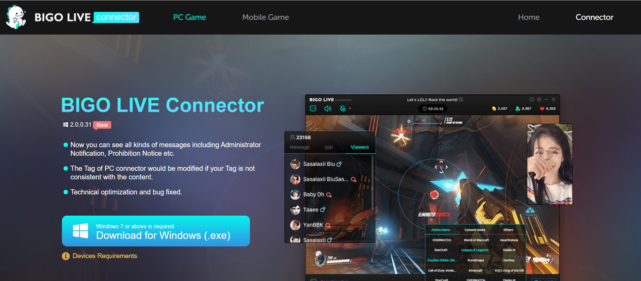
※残念ながら、Macには対応していません。
ステップ2:インストール作業(※英語表記の進め方)
ソフトは現在、日本語に完全対応していない場合があります。以下の手順で進めれば迷いません。
-
ダウンロードした実行ファイル(.exe)を開く。
-
言語選択が出るので、「English」を選択してOKをクリック。
-
セットアップウィザードが表示されたら「Next」をクリック。
-
利用規約に対し「I Agree(同意する)」をクリック。
-
インストール先を確認し「Install」をクリック。
-
完了したら「Finish」をクリックしてソフトを起動します。
4. PCとスマホを接続(コネクト)する方法
BIGO LIVEの面白い点は、PCで配信画面を作りつつ、「スマホをリモコンのように使って配信を開始する」という仕組みです。
接続の具体的な流れ
-
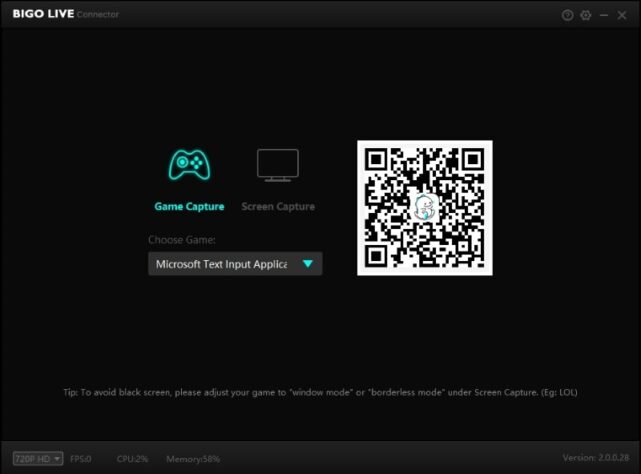
PC側: インストールした「BIGO LIVE Connector」を起動します。画面に大きなQRコードが表示されます。
-
スマホ側: BIGO LIVEアプリを起動し、画面中央下の「配信ボタン(丸いアイコン)」をタップします。
-
配信モード選択: 下部のメニューをスワイプし、「ゲーム配信(Game Live)」を選択します。
-
スキャン: 画面上の「PC接続(またはQRコードアイコン)」をタップし、PC画面のQRコードを読み取ります。
-
承認: PC画面に「Do you want to connect?」と表示されるので、「Yes」をクリック。
これで、あなたのPC画面がBIGO LIVEのサーバーへ送信される準備が整いました!
ゲーム配信に特化したアプリで配信がしたい人は、
・Mirrative(ミラティブ)
・Twitch
といったアプリでも配信が可能です。
特に『Mildom(ミルダム)』は時給制で稼ぎやすくなっているので、ゲーム配信をしながらでも稼ぎたい、という人にはおすすめです。
ミルダムの詳しい情報はこちらでも紹介していますので、気になる方はこちらのページも参考にしてみてください!
5. 配信画面のカスタマイズ:魅せる画面の作り方
ただPC画面を映すだけでは、プロのゲーム実況者っぽさは出ません。Connectorの機能を活用して、画面をカスタマイズしましょう。
配信モードの選択
Connectorでは、主に2つのキャプチャモードが選べます。
-
Game Capture: 特定のゲームウィンドウのみを映します。裏で開いているSNSやブラウザが映り込まないため、プライバシー面で最も安全です。
-
Screen Capture: デスクトップ全体を映します。複数のソフトを切り替えて説明する場合に便利ですが、通知の映り込みに注意が必要です。
Webカメラ(顔出し)の設定
BIGO LIVEで人気が出る秘訣は、やはり「リアクション」です。
-
Connector画面上の「Video」アイコンをクリック。
-
接続しているWebカメラを選択します。
-
画面の隅にワイプとして表示されるので、ゲームの邪魔にならない位置にドラッグして配置しましょう。
6. 【重要】配信前に必ずチェックすべきプライバシー設定
PC配信は、一歩間違えると「映してはいけないもの」を世界中に晒してしまいます。以下の3点は必ず実施してください。
-
デスクトップ通知のオフ: Windowsの「集中モード」をオンにし、LINEやSNSのメッセージ内容がポップアップしないようにします。
-
ブラウザのブックマークバーを隠す: 個人名やよく使うサイトから住所等が特定されるリスクを避けます。
-
BGMの著作権確認: BIGO LIVEは音楽著作権に対して厳格です。配信で流す音楽は、著作権フリーのものか、BIGOが公式に許可しているライブラリを使用しましょう。


7. リスナーを飽きさせない!ゲーム配信のコツ
PC配信はスマホ配信に比べて「機材の壁」がある分、ライバルが少ないブルーオーシャンです。ここで一気にファンを増やすための戦術を紹介します。
① 「マルチゲスト機能」で視聴者参加型にする
BIGO LIVEの強みであるマルチゲスト配信を活用しましょう。リスナーを音声で上げ、一緒にボイスチャットをしながらプレイすると、コミュニティの結束力が一気に高まります。
② PK配信でイベント化する
「〇〇分以内に10キルできなかったら、相手ライバーの言いなりになる」といったルールでPK配信(対戦モード)を行うと、ギフトが飛び交う熱狂的な空間を作れます。
③ 海外リスナーへの挨拶を覚える
英語やタイ語、インドネシア語など、BIGOには多様な言語が飛び交います。
「Hello! Welcome to my stream!」という一言があるだけで、海外の富裕層リスナー(通称:クジラ)が定着してくれる可能性があります。
8. 他のプラットフォームとの比較:なぜBIGOなのか?
ゲーム配信と言えば「Twitch」や「YouTube Gaming」が有名ですが、あえてBIGOを選ぶメリットを比較表にしました。
| 特徴 | BIGO LIVE | Twitch | YouTube |
| 初期集客 | 非常に強い(アプリ内レコメンドが強力) | 弱い(検索されないと見てもらえない) | 弱い(アルゴリズム頼み) |
| 収益化の速さ | 即日可能(ギフト機能が最初から解放) | 条件あり(フォロワー数など) | 条件あり(登録者1000人以上等) |
| 配信の気軽さ | スマホ1台でも連携可能 | PC必須に近い | 設定がやや複雑 |
9. まとめ:さあ、PC配信の扉を開こう!
BIGO LIVEでのPCゲーム配信は、一度設定してしまえば驚くほど簡単に高画質な配信を継続できます。
-
世界4億人のユーザーに向けて発信できる。
-
専用Connectorを使えば、QRコード1つで接続完了。
-
顔出し×ゲームの組み合わせが最も稼ぎやすい。
-
Mac非対応などの注意点はあるが、Windowsユーザーには最高の環境。
BIGO LIVE 関連公式リンク集
配信や視聴に欠かせない公式の窓口です。
-
BIGO LIVE 公式サイト
-
PCでの視聴や、プロフィールの管理、PC用配信ソフトのダウンロードが可能です。
-
BIGO LIVE Connector ダウンロードページ
-
Windows PCからゲーム配信をするための専用ソフトを配布しています。
-
公式SNS(日本版)
-
最新のイベント情報や、メンテナンス情報などが日本語で発信されています。