
みなさん、こんにちは!
「IRIAM(イリアム)の配信告知をX(旧Twitter)で目立たせたい!」
「でも、4分割の告知画像ってどうやって作るの?」
新人ライバーさんなら一度はぶつかる悩みですよね。タイムラインでパッと目を引く4分割画像は、リスナーさんへの最高のご挨拶になります。
しかし、いざ作ろうとすると「キャンバスサイズがわからない」「画像がズレてしまう」と苦戦している方も多いはず。
そこでこの記事では、スマホアプリ「アイビスペイント(ibisPaint)」だけを使って、誰でも簡単にプロ級の4分割告知画像を作成する方法を徹底解説します。
初心者でも迷わない正確なトリミング手順から、配布テンプレートの活用術、さらにはそのまま使えるX投稿文のテンプレートまで網羅しました。
1. はじめに:なぜ配信告知に「4分割画像」が必要なのか?
IRIAMで配信を始める際、もっとも大切なのがX(旧Twitter)での告知です。
しかし、ただ「配信します」とポストするだけでは、情報の波に埋もれてしまいます。
なぜ多くの人気ライバーが「4分割画像」を愛用しているのか、その圧倒的なメリットを深掘りしてみましょう。
告知画像の有無で「インプレッション」が激変する
Xのタイムラインは非常に流れが速く、ユーザーは1ポストあたり「1秒以下」で読むかどうかを判断していると言われています。
-
文字だけのポスト: 視覚的なフックがなく、スルーされやすい。
-
画像付きポスト: 画面の占有面積が広がり、スクロールする手が止まる確率が飛躍的にアップします。
特にIRIAMは「キャラクター(Vライバー)」の魅力を伝えるプラットフォーム。画像を使って「あなたのビジュアル」を真っ先に認識してもらうことが、新規リスナー獲得の第一歩です。
「4分割」は情報を整理する究極の黄金比
単なる1枚絵ではなく、なぜ「4枚(4分割)」に分けるのが効果的なのでしょうか。
それは、リスナーが知りたい情報をストレスなく、瞬時に伝えられるからです。
告知に必要な情報は、主に以下の4つです。
- ビジュアル: 「どんな子が配信するの?」(立ち絵)
- 時間: 「いつやってるの?」(配信日時)
- 内容: 「何をする配信なの?」(企画・雑談・歌枠)
- 場所・名前: 「誰が、どこでやってるの?」(名前・マイページURL)
これらを1枚の画像に詰め込むと文字が小さくなり、ごちゃごちゃして読みづらくなってしまいます。
しかし、4分割(または4枚投稿)にすることで、1枚につき1つの重要な情報を大きく配置できるため、スマホの小さな画面でも圧倒的に読みやすくなるのです。
リスナーの「参加ハードル」を下げる効果
4分割画像が整理されていると、リスナーは「あ、この時間は空いてるな」「歌枠なら行ってみようかな」と即座に判断できます。
情報の不足は「見に行くのをやめる理由」になりますが、完璧に整理された4分割画像は「リスナーへの親切な招待状」になります。この記事で紹介する作成術をマスターして、あなたの配信の「満員御礼」への第一歩を踏み出しましょう!
2. 事前準備:まずは「キャンバスサイズ」を正しく設定しよう
4分割画像のメリットがわかったところで、さっそく制作に入りましょう。
まず最初につまずきやすいのが「キャンバスサイズをいくつにすればいいの?」という点です。
実は、X(旧Twitter)で画像がボヤけたり、端が切れたりする原因のほとんどは、この初期設定にあります。
プロのような綺麗な告知画像を作るための第一歩として、最適なサイズ設定から解説します。
推奨サイズは「1152× 2048 px」の横長サイズ
アイビスペイントで新しくキャンバスを作成する際は、幅 1152 / 高さ 2048 に設定しましょう。
【アイビスでの設定手順】
-
アプリを起動し、マイギャラリーの「+」ボタンをタップします。
-
「キャンバスサイズ」の入力欄に、直接数値を打ち込みます。
-
幅:1152
-
高さ:2048
-
-
数値を入れたら「OK」を押して準備完了です!
スマホでの見え方を意識する
IRIAMリスナーのほとんどは、スマホでXをチェックしています。
「大きすぎるかな?」と思うかもしれませんが、縮小して投稿されることも考えて、サイズには気をつけていきましょう。
3. 【実践】1枚の絵を正確に「4分割」して保存する裏技
X(旧Twitter)のタイムラインで、4枚の画像がピタッと合わさって1枚の大きな絵に見える投稿を見たことはありませんか?
あの「巨大な1枚絵」を作るための、最も失敗しない手順がこちらです。
ステップ1:元となる絵を用意する
まず、4分割したい絵を用意したら、キャンバスのサイズを調整しましょう。
-
推奨サイズ: 幅 2048 × 高さ 1186 px
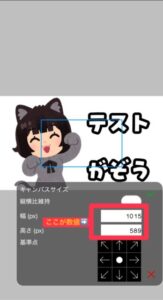
ステップ2:キャンバスサイズを「1015 × 589」に変更
4分割したい絵を用意たら、分割してく作業に入ります。
-
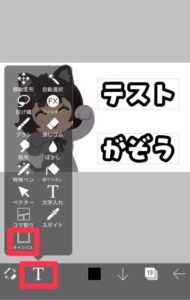
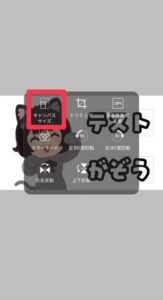
ツールメニューから 「キャンバス」 をタップします。
-
「キャンバスサイズ」 を選択してください。
-
数値入力欄に、幅 「1015」 、高さ 「589」 と入力します。
※縦横比維持がオンになっていたら、オフにしましょう。


ステップ3:4つの角を順番に「矢印ボタン」で書き出す(重要!)
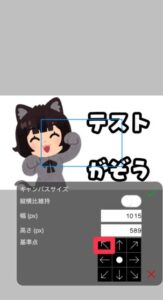
設定画面の下にある 「矢印ボタン(↖️↗️↙️↘️)」を使い、4つの角を一つずつ切り出していきます。
-
1枚目(左上):
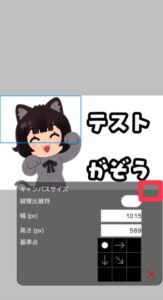
矢印ボタンの「↖️(左上)」 を選択し、右上のチェックマーク(☑️)をタップします。
画面が左上に固定されたら、そのまま 「PNG保存」をしてください。
-
元に戻す:
一度、左上の 「←(戻るボタン)」 を押して、元の大きな1枚絵の状態に戻します。

-
2〜4枚目も同様に繰り返す:
再び「キャンバスサイズ」を開き、次は 「↗️(右上)」 を選んで保存。
また戻って 「↙️(左下)」 、最後に 「↘️(右下)」 ……という順で、計4枚の画像を保存しましょう。


ステップ4:縦長画像に分割した絵をはめ込む
-
まず、2. 事前準備:まずは「キャンバスサイズ」を正しく設定しよう、で用意した縦長画像のキャンバスを開きます。
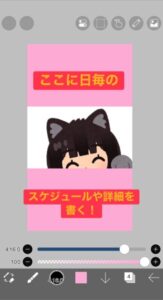
- 「レイヤー」パネルのカメラアイコンから分割にした画像を1つ選択しましょう。
- 画像を中央に設置して、上部と下部に日毎のスケージュールを入力してください。
これを計4枚作成し、保存しましょう。

投稿時の見え方は「パズル」そのもの!
保存した4枚の画像を、Xで投稿する際に 「左上 → 右上 → 左下 → 右下」 の順番で選択してみてください。
すると、タイムライン上では4枚の画像が連結し、まるで1枚の巨大なポスターのようなインパクトある告知が表示されます!
この「パズル感」は、リスナーさんの指を止める強力な武器になりますよ。
4. 【時短テク】配布されている「神テンプレート」を活用しよう!
自作する時間がない時や、情報の配置に迷ってしまう時は、先輩ライバーやクリエイターが公開している「4分割テンプレート」を借りるのが一番の近道です。
おすすめの配布テンプレート紹介
あぴ(@Api_kasutera)さんの4分割テンプレート
特徴: 立ち絵を置くスペース、時間を入れる場所などが計算し尽くされています。
配布元URL: https://x.com/Api_kasutera/status/1627576332954800130
※使用する際は、配布元ポストの利用規約(RTやフォローなど)を必ず確認し、感謝の気持ちを持って使いましょう!
テンプレートを使った作成手順(アイビスペイント)
-
素材を保存: 上記のXポストからテンプレート画像をスマホに保存します。
-
アイビスに読み込む: 自分の立ち絵や背景を描いたキャンバスで、「レイヤー」パネルのカメラアイコンをタップします。
-
一番上に配置: 保存したテンプレートを読み込み、「一番上のレイヤー」に来るように順序を調整します。
-
文字を入れる: テンプレートの枠に合わせて、配信日時や企画内容をテキストツールで入力すれば完成です!
テンプレートを使うメリット
-
視認性の確保: 文字が背景に埋もれないよう工夫されているため、誰が見ても読みやすい告知になります。
-
統一感: 4枚の画像でデザインが統一されているため、パッと見た時に「公式感」が出て信頼度が上がります。
5. 【コピペOK】リスナーの心を掴む!Xでの告知文章術

画像も完成し、テンプレートでの装飾もバッチリ。いよいよ最後の手順、「X(旧Twitter)への投稿」です。
画像と一緒に投稿する「ポスト本文」は、リスナーさんへの最初のご挨拶です。短い文章の中に、以下の5つの必須情報をギュッと凝縮させましょう。
告知ポストに入れるべき「5つの必須情報」
-
目立つタイトル: 【初配信】【歌枠】【ガチイベ】など
-
配信日時: 「本日 21:00〜」など、一目でわかる時間
-
配信内容: 「歌います!」「お喋りしましょう!」などの一言
-
配信URL: あなたのIRIAMマイページへの直リンク
-
ハッシュタグ: #IRIAM #新人Vライバー など(3〜4個がベスト)
そのまま使える!厳選テンプレート2選
①【王道!元気な初配信告知】
デビューの期待感と「会いに来てほしい」という気持ちをストレートに伝えます。
✨ ついに本日、デビューします! ✨
⏰ 本日 21:00〜 START
📍 IRIAM([URL])
ついにこの日がやってきました!
準備してきた成果を全力でお届けします🌸
初見さんも、以前から見守ってくれた方も、
全員で最高の時間にしましょう!
皆さんのご来場、心よりお待ちしてます!
#IRIAM #新人Vライバー #初配信 #告知画像
②【ガチイベ用の配信告知】
イベント期間中は「絶対に勝ちたい!」という熱量と、具体的な「目標」を伝えることで、リスナーさんの団結力が強まります。
🔥 【ガチイベ参戦】本気で1位を狙います! 🔥
⏰ 〇月〇日(曜) 19:00〜 24:00まで
🔗 [URL]
今日からついに勝負の1週間が始まります!
皆と一緒に、最高の景色が見たいです。
1ポイント、1スターの応援が力になります。
私に力を貸してください!応援よろしくお願いします!
#IRIAM #ガチイベ #ライバー #(イベント名)
⚠️投稿時の最重要チェックポイント!
画像を選択する際、適当に選んでしまうとパズルがバラバラになってしまいます。必ず以下の順番で選択してください。
- 左上(↖️)
- 右上(↗️)
- 左下(↙️)
- 右下(↘️)
この順番で1〜4枚目を選択することで、Xのタイムラインに巨大な1枚の告知画像が綺麗に組み合わさって表示されます。
6. よくある質問(Q&A)

作成中によくある疑問をまとめました。困った時の参考にしてくださいね。
Q1. 4枚投稿したのに画像がズレてしまいます!
A. 投稿する順番を再確認しましょう。 X(旧Twitter)では、画像を選択した順番で配置が決まります。
必ず「左上→右上→左下→右下」の順で選択してください。
また、アイビスで切り出す際に「←(戻る)」ボタンを押し忘れて、同じ角を2回保存していないかもチェックしてみてください。
Q2. 文字がボヤけて読みづらいです。どうすればいい?
A. フォントに「縁取り」をつけ、背景とのコントラストを意識しましょう。
アイビスペイントの「文字入れ」→「スタイル」から「ふちどり(外側)」を太めに入れると、背景がどんな色でも文字がくっきり浮き上がります。
また、保存形式を「透過PNG」にすると、JPEGよりも文字が綺麗に残ることが多いです。
Q3. IRIAMのURLをXに貼ると、画像が小さくなりませんか?
A. ポスト本文の「一番下」にURLを貼りましょう。 本文の途中にURLを入れると、Xの仕様でリンクカードが優先され、せっかくの4分割画像が小さく表示されてしまうことがあります。URLは必ず文章の最後に置き、画像がメインで見えるように投稿するのがコツです。
Q4. 毎回作るのが大変です。もっと楽にする方法は?
A. テンプレート化した「作業用ファイル」を保存しておきましょう。 一度、文字の配置や枠線が決まったら、そのアイビスのデータを「告知用ベース」として残しておきます。次からは、立ち絵と配信日時を入れ替えるだけで完成するので、作成時間を大幅に短縮できますよ!
7. まとめ
告知画像は、あなたとリスナーさんを繋ぐ「大切な招待状」です。
最初は「アイビスペイントの操作が難しいな」と感じるかもしれませんが、一度この分割テクニックやテンプレート活用術を覚えてしまえば、次からは数分で作れるようになります。
併せて読みたいリンク🔗
【【初心者必見】IRIAMパネル開けのやり方完全ガイド!おすすめツールや画像作成のコツ】
【初心者必見】IRIAM(イリアム)パネル開けのやり方完全ガイド!おすすめツールや画像作成のコツ ライブ配信ナビ
【PR】ライバー事務所一覧
本ページはプロモーションが含まれています!
【PR】ベガプロモーションさんの評判は?
【PR】YouTubeチャンネル