
みなさん、こんにちは!
「リスナーさんに喜んでもらえるアイコンリングを作りたいけれど、やり方がわからない…」
「公式サイズの513pxって? 背景を透明にするにはどうすればいいの?」
IRIAM(イリアム)の返礼品やイベント特典として欠かせないアイコンリング。
いざ作ろうとすると、サイズ設定や透過保存など、初心者には意外と高いハードルがありますよね。
そこでこの記事では、スマホアプリ「アイビスペイント」を使い、誰でも簡単にプロ級のアイコンリングが作れる手順を徹底解説します!
さらに、自作するだけでなくBOOTHやX(旧Twitter)での素材の探し方や、リスナーさんへの失敗しない送り方・付け方まで丸ごと網羅しました。
1. なぜ「アイビスペイント」がおすすめなの?

「アイコンリング作りにはPCや難しいソフトが必要?」
と思われがちですが、実はスマホアプリのアイビスペイント(ibisPaint X)が最もおすすめです。
多くの現役IRIAMライバーが愛用しているのには、初心者でも「失敗しない」ための3つの決定的な理由があります。
① 「円定規」ツールで、綺麗な正円が秒速で描ける
アイコンリング制作で最も難しいのが「歪みのない綺麗な円」を描くことです。
アイビスペイントには強力な「円定規」機能が搭載されており、指先ひとつで完璧な正円を描くことができます。
中心から正確にサイズを調整できるため、公式サイズに合わせた配置も迷わず行えます。
② 初心者の天敵「背景の透過(透明化)」が視覚的にわかりやすい
アイコンリングは、中央を透明にしてリスナーさんのアイコンが見えるようにする必要があります。
アイビスペイントでは、背景を「グレーの格子模様(透過状態)」として表示できるため、作業中に「どこが透明で、どこが塗られているか」が一目でわかります。
保存時も「透過PNG保存」という専用ボタンがあり、初心者がハマりやすい「背景が白くなってしまうミス」を物理的に防げます。
③ 「手ブレ補正」と「レイヤー機能」で、指描きでもプロ級
「絵心がないから…」という方でも安心です。
アイビスの「手ブレ補正」をオンにすれば、指で描いてもガタつきのない滑らかな線が引けます。
また、文字とイラスト、枠を別々の「レイヤー」に分けて管理できるため、「文字の位置だけ少しずらしたい」といった微調整も後から自由自在です。
2. 【アイビスペイント】アイコンリングの作り方

「難しそう……」と構える必要はありません。
アイビスペイントなら、たった4つのステップで、あなたの配信スタイルに合わせたオリジナルアイコンリングが完成します。
ここでは、IRIAM公式が推奨する「513px × 513px」のキャンバス設定から、初心者でも失敗しない「円の描き方」のコツを徹底解説します。
ステップ①:キャンバスの準備(サイズ設定)
まずは、土台となるキャンバスを正しく設定しましょう。
-
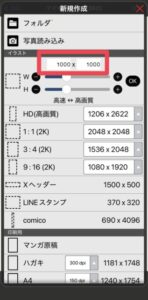
アイビスペイントの「マイギャラリー」を開き、左下の「+」ボタンをタップ。
-
キャンバスサイズの入力欄に 「513」×「513」 と入力し、「OK」をタップします。

ステップ②:ガイド(円)を描く【サイズ調整の秘訣】
アイコンリングのメインとなる「輪」を描きます。
-
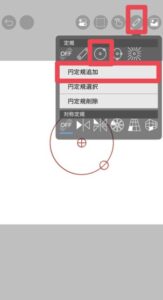
画面右上の「定規ツール(定規のアイコン)」をタップし、「円定規」を選択します。
-
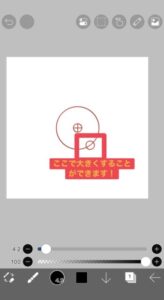
キャンバスの中央に円を配置し、指で大きさを調整します。
-
直径「480px〜500px」程度の大きさに合わせるのがポイントです。
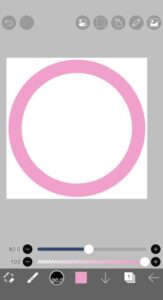
- 追加した円定規ツールに沿って、アイコンリングの土台を作成します。
指やスタイラスペンを使って、円定規ツールをなぞると綺麗円を描くことができます。


- コツ: キャンバスの端(513px)ギリギリまで円を広げないでください!
IRIAMのアプリ内ではアイコンがわずかに小さく表示されることがあるため、数ピクセルの「外側の余白」を作ることで、リングが切れるのを防げます。
ステップ③:装飾と文字入れ(レイヤー活用術)
次に、リングを可愛くデコレーションしていきます。
-
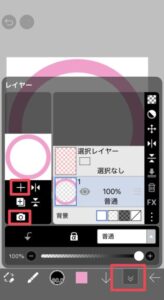
レイヤーを分ける: 右下の「レイヤーボタン(数字の書いてあるアイコン)」を押し、「+」で新しいレイヤーを追加します。
「枠のレイヤー」と「飾りのレイヤー」を分けることで、修正が格段に楽になります。
追加ができたら、「カメラアイコン」から自分の立ち絵を選択しましょう。
-
デザインする: お好みのブラシで色を塗ったりして装飾を施します。
-
文字を入れる: ツールバーから「文字入れ」を選び、入れたい文字があれば入力します。

ステップ④:透過PNGで保存(最重要!)
最後に、背景を透明にして保存します。ここを間違えるとアイコンに重ねられません。
-
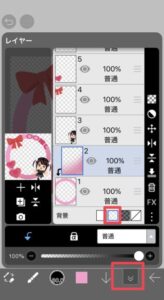
レイヤー画面の一番下にある「背景」選択肢から「グレーの格子模様」を選びます(これで背景が透明になります)。
-
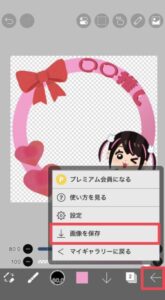
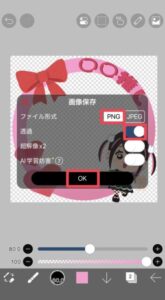
右下の「←(戻るボタン)」をタップし、「透過PNG保存」を選択してカメラロールに保存します。
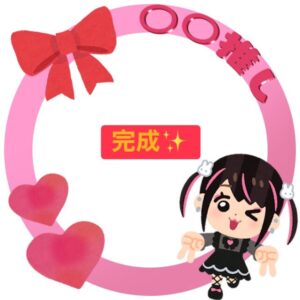


3. もっと手軽に!「配布素材」を活用する方法

「絵を描くのが苦手」
「もっと手軽に可愛いリングを作りたい!」
という方もご安心ください。
多くのクリエイターさんが高品質なアイコンリング用の素材(枠)を公開・販売しています。
既存の素材を活用すれば、アイビスペイントで「自分の立ち絵」を重ねるだけで、あっという間にオリジナリティ溢れる特典が完成します。
① BOOTH(ブース)で探す【高品質・種類豊富】
クリエイター支援サイト「BOOTH」は、アイコンリング素材の宝庫です。
-
検索ワードのコツ:「IRIAM アイコンリング」「イリアム 素材」「アイコン枠」と検索してみましょう。
-
無料素材も充実:「0円(無料)」で配布されているものから、数百円で豪華な装飾が施されたものまで様々です。
-
メリット: テーマ別(季節、イベント、サイバー風、ゆめかわ等)に探せるため、自分の立ち絵の雰囲気にぴったりのものが見つかります。
② X(旧Twitter)で探す【トレンド・新作チェック】
X(旧Twitter)では、ハッシュタグを活用することで最新のフリー素材を手に入れることができます。
-
おすすめのハッシュタグ:
#IRIAM素材#フリー素材#アイリング素材#Vtuber素材
-
活用法: 多くのクリエイターさんが「いいね&RP(リポスト)」を条件にフリー配布を行っています。
トレンドに合わせたデザインがいち早く手に入るのが魅力です。
4. アイコンリングの送り方(配布方法)

アイコンリングは「背景が透明であること」が命です。
しかし、一般的なチャットアプリやSNSのDMでそのまま画像を送信すると、アプリ側で自動圧縮され、「背景が白く塗りつぶされる(透過が解除される)」ことがあります。
リスナーさんがすぐに使える状態で届けるために、最適な3つの配布方法を紹介します。
① ギガファイル便(推奨:最も確実で高画質)
クリエイターの間で最も一般的なのが、ファイル転送サービス「ギガファイル便」を使う方法です。
- 手順: 公式サイトに画像をアップロードし、発行されたURLをリスナーさんに伝えます。
- メリット: 画像が圧縮されないため、最高画質のまま背景透過も完全に維持されます。
- デメリット: 保存期間(7日〜60日など)を過ぎるとURLが無効になるため、期限内にダウンロードしてもらう必要があります。
② Discord(コミュニティ運営に最適)
自身のDiscordサーバーがある場合は、専用の「配布チャンネル」を作るのが効率的です。
- 手順: スマホやPCから画像をアップロードします。
- メリット: Discordは画像の透過維持に強く、過去の配布物もさかのぼって確認しやすいです。
- デメリット: サーバーに参加していないリスナーさんには個別に送る必要があります。
③ X(旧Twitter)のDM(手軽だが注意が必要)
最も手軽ですが、そのまま送ると透過が消えるリスクが高い方法です。
- コツ: 画像をそのまま送信するのではなく、「ファイルとして送信」(クリップアイコンなどから選択)することで、透過を維持できる確率が上がります。
- メリット: 新たなアプリの登録が不要で、すぐにやり取りが完結します。
- デメリット: 受信側の設定や端末の種類によって、背景が白くなってしまうトラブルが起こりやすいです。
💡 配布方法の比較まとめ
| 配布方法 | 画質・透過の安定性 | 手軽さ | おすすめシーン |
| ギガファイル便 | ★★★★★ | ★★★☆☆ | バッジ特典など大切な贈り物に |
| Discord | ★★★★☆ | ★★★★☆ | 定期的な配布やイベント時に |
| X(旧Twitter) | ★★☆☆☆ | ★★★★★ | 親しい方への突発的なプレゼントに |
5. アイコンリングの付け方(リスナー向け)

「アイコンリングをもらったけれど、どうやって自分の写真と合わせればいいの?」
リスナーさんからそんな質問を受けた時のために、最も綺麗に仕上がる手順をまとめました。
基本的には、作成時と同じ「アイビスペイント」を使うのが一番簡単で、位置調整もスムーズです。
① アイビスペイントで合成する手順
-
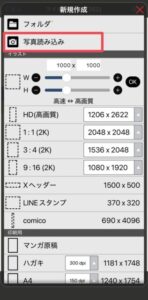
ベース画像の読み込み: アイビスペイントの「マイギャラリー」から「+」→「写真読み込み」を選び、もらったアイコンリングを選択します。
-
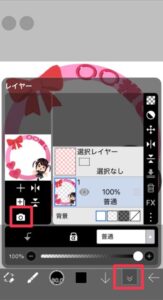
リングを重ねる: 右下の「レイヤーボタン」を押し、カメラアイコン(画像読み込み)をタップ。
自分のアイコンにしたい画像を選択します。
-
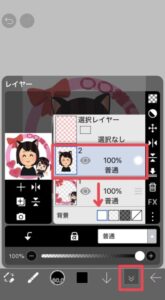
サイズ・位置調整: アイコンにしたい画像がリングの円の中に綺麗に収まるよう、二本指でピンチイン・アウトして調整します。
自分のアイコンにしたい画像がアイコンリングの下になるよう、レイヤーを移動させましょう。
移動させたいレイヤーを選択し(青く光っていたらOK)、下方向に動かします。
-
保存: 調整が終わったら、右下の「←」から「PNG保存」または「透過PNG保存」を選んで完了です。
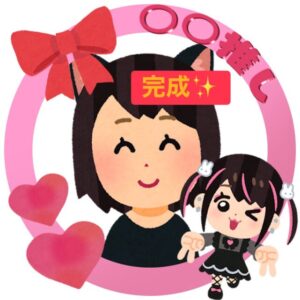


②【そのままコピーOK!】リスナー向け解説用テンプレート
リスナーさんにリングを送る際、以下の文章を添えてあげると非常に親切です。ぜひコピーして使ってください!
🎁 アイコンリングの付け方ガイド 🎁
もらったリングを自分のアイコンに付ける手順です!1️⃣ 「アイビスペイント」(無料アプリ)を開く
2️⃣ 「+」から自分のアイコンリング画像を選んで読み込む
3️⃣ レイヤー画面の「📷カメラマーク」から、自分のアイコンにしたい画像を選ぶ
4️⃣ 自分のアイコンの大きさをリングに合わせて調整
5️⃣ 右下の「←」から「PNG保存」をして完成!⚠️ うまく保存できない場合
X(旧Twitter)のDMで保存すると背景が白くなることがあります。
その場合は、お送りしたギガファイル便のURLからダウンロードしてくださいね!
6.まとめ:自分だけのアイコンリングで配信をもっと楽しく!
今回は、IRIAMライバーの必須アイテム「アイコンリング」の作り方から送り方、付け方までを徹底解説しました。
最後に、大切なポイントをおさらいしましょう。
- 作成アプリ: 初心者でも「円定規」と「透過保存」が簡単なアイビスペイントがベスト!
- 推奨サイズ: IRIAM公式の最小サイズ 513px × 513px で作成する。
- 保存のコツ: 背景を必ず「透過(格子模様)」にして、「透過PNG」形式で保存する。
- 配布の工夫: 背景が白くなるのを防ぐため、ギガファイル便などを活用する。
- 素材の活用: 自作が難しい時は BOOTHやX(#アイリン素材) でお気に入りを探す。
併せて読みたい関連リンク集
IRIAMで輝く未来を!Vライバーとして成長するためのロードマップ ライブ配信ナビ
もうネタ切れしない!IRIAM定番企画一覧とサムネ素材の探し方完全ガイド ライブ配信ナビ
IRIAMでファンをもっと獲得!推し活をさらに促進するアイデア ライブ配信ナビ
アイコンリングは、リスナーさんとの絆を深める素敵なプレゼントになります。
最初はシンプルなデザインからで大丈夫です。
【PR】ライバー事務所一覧
本ページはプロモーションが含まれています!
【PR】ベガプロモーションさんの評判は?
【PR】YouTubeチャンネル