
みなさん、こんにちは!
「これからIRIAMでデビューするけれど、どうやって自分をアピールすればいいんだろう?」
「立ち絵公開チャレンジってよく見るけど、具体的なやり方がわからない…」
そんな悩みをお持ちではありませんか?
IRIAM(イリアム)でVライバーとして活動を始める際、最初の大きなイベントとなるのが「公開チャレンジ」です。
立ち絵、ボイス、ネームロゴ。
これらを戦略的に解禁していくことで、デビュー前から熱心なファンを増やし、初配信を大盛況に導くことができます。
1.公開チャレンジとは何か?(立ち絵・ボイス・ネームロゴ)
公開チャレンジとは、XなどのSNSで「指定されたリアクション数(リポストやいいね)を達成したら、情報を解禁する」というユーザー参加型の企画です。
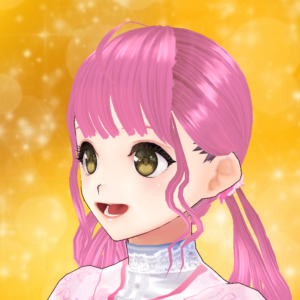
①立ち絵公開チャレンジ
自分の姿(アバター)をお披露目するメインイベントです。
最初は「シルエットのみ」や「体の一部のみ」を見せておき、目標達成ごとに全身を公開していくスタイルが一般的です。
②ボイス公開チャレンジ
「どんな声で喋るのか」をリスナーに届ける企画です。
IRIAMは「キャラとガチ恋距離で喋れる」のが魅力のアプリであるため、声の解禁はリスナーの期待値を高める非常に強力な武器になります。
③ネームロゴ公開チャレンジ
自分の名前をデザインした「ロゴ」を公開する企画です。
立ち絵公開よりも前に行われることが多く、「名前を覚えてもらう」ための第一歩として活用されます。
2.公開チャレンジを行うメリット
なぜ多くのライバーがこの企画を行うのでしょうか?それには3つの大きなメリットがあるからです。
- 拡散力の最大化(フォロワー増) 「〇〇RT達成で公開」という条件にすることで、既存のフォロワーだけでなく、その先のタイムラインにまで自分の存在を広めることができます。特に「#IRIAM準備中」タグとの相性は抜群です。
- 「期待感」の醸成 いきなり完成品を出すよりも、徐々に見せていくことで「早く全体が見たい!」という心理(ツァイガルニク効果)を働かせることができます。
- 初配信時のリスナー確保 デビュー前にこれらのチャレンジを通じて交流しておくことで、「あ、あの時のチャレンジの子だ!」と、初配信に遊びに来てくれる確率が飛躍的に高まります。
3.公開チャレンジの進め方・スケジュール
成功の鍵は「段階的なステップ」にあります。一気にやるのではなく、ストーリー性を持たせましょう。
基本のステップ
-
告知・予告(2日前):「〇月〇日から、重大発表チャレンジを始めます!」と期待を煽る。
-
チャレンジ開始:企画画像を投稿。期限は2〜3日程度に設定するのがベストです。
-
中間報告:「あと10RTで公開です!協力お願いします!」と進捗をシェア。
-
達成・解禁:目標達成後、速やかに(あるいは指定の時間に)フルバージョンを投稿。
おすすめの順番
ネームロゴ → ボイス → 立ち絵(メイン)
この順番で行うと、徐々に情報がリッチになっていくため、リスナーが飽きずに追いかけやすくなります。
4.公開チャレンジ:目標設定の4つの注意点
4-1. 最初から高すぎる目標を立てない
フォロワー数が少ないうちに「100RTで公開!」と高いハードルを設定してしまうと、未達成で終わるリスクが高まります。
未達成は「人気がない」という印象を与えてしまい、モチベーション低下にも繋がります。
4-2. 「ステップ」を細かく刻む
一発で「〇〇RTで全身公開」とするよりも、段階を作る方がインプレッション(表示回数)が伸びます。
- 例: 5RTで足元 → 15RTでシルエット → 30RTで全身解禁
- メリット: 「あと少しで次のステップだ!」とリスナーが何度もリポストしてくれるため、拡散が止まりにくくなります。
4-3. 「いいね」と「リポスト」を使い分ける
- リポスト(RT): 拡散力がありますが、リスナーにとっては少しハードルが高い(自分のタイムラインを汚したくない人もいるため)。
- いいね: 拡散力はリポストに劣りますが、ボタン一つでできるため数が集まりやすいです。
- コツ: 「拡散してほしいメインの全身公開」にはリポストを、「ちょっとしたおまけ(小物公開など)」にはいいねを目標にするなど、バランスを考えましょう。
4-4. 期間(締め切り)を必ず設定する
ダラダラと1週間も続けてしまうと、リスナーの熱量が冷めてしまいます。
- おすすめ: 48時間〜72時間(2〜3日)。
- 「今夜21時まで!」といった短期間の集中型も、ラストスパートの追い込みがかかりやすく効果的です。
5.画像の作成の仕方
専門的なソフトがなくても、スマホアプリや無料ツールで十分クオリティの高いものが作れます。
画像作成(立ち絵・ロゴ)
-
使用ツール:
Canva(キャンバ)やアイビスペイントがおすすめ。 -
シルエットの作り方:
-
立ち絵(透過PNG)を読み込む。
-
明るさ・コントラストを下げる、もしくは塗りつぶし機能で「真っ黒」にする。
-
その上に大きく「?」や「COMING SOON」の文字を配置する。
-
-
分割公開のコツ: 「10RTで足元」「30RTで腰まで」「50RTで顔以外」のように、画像を切り抜いて段階的に用意しておきましょう。
6.【アイビスペイント編】公開チャレンジ画像の作り方

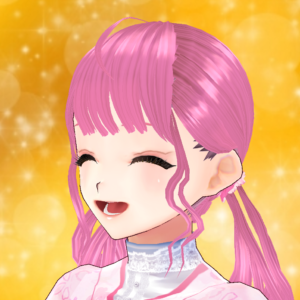
①シルエット(黒塗り)画像の作り方
まずは、一番重要なしっかりとしたシルエットを作りましょう。
- アプリを準備
アイビスペイント(無料)をインストールする。 -
キャンバスを作成
イギャラリーを押した後、画面左下[+]ボタンから新規キャンバスを作成します。
X(Twitter)に投稿しやすい「1:1(正方形)」や「3:4」のサイズがおすすめです。 -
立ち絵を読み込む
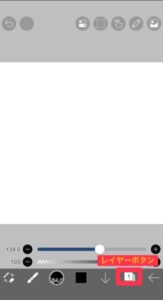
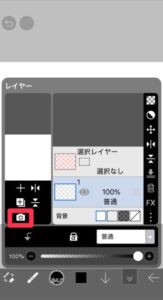
[レイヤーボタン(数字のボタン)]→[カメラアイコン]から、背景を透過させた自分の立ち絵を選択して配置します。
-
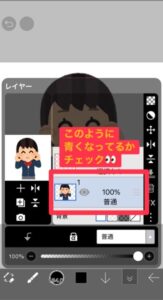
立ち絵を選択
レイヤー一覧で、立ち絵のレイヤーが選択されている(青く囲まれている)ことを確認します。
-
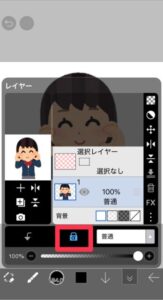
「不透明度をロック」を活用
レイヤー画面にある[α(アルファロック)]をオンにします。青く光ったらオンの状態です。
これで、立ち絵が描かれている部分以外には色がつかなくなります。
-
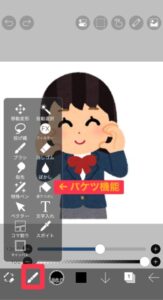
塗りつぶし
ブラシやバケツツールを使って、画面全体を真っ黒(またはお好みの色)で塗りつぶします。
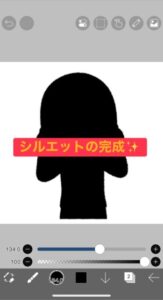
すると、立ち絵の形通りのシルエットが完成します!


2. 「?」マークや文字を入れる
-
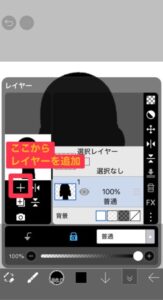
新規レイヤーを追加
シルエットレイヤーの上に新しいレイヤーを作ります。
-
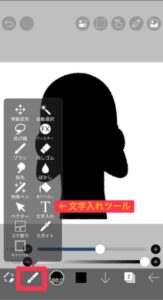
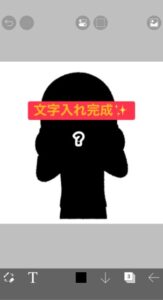
テキスト入力
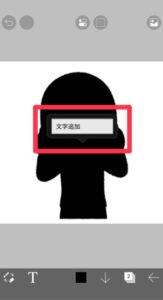
[T(文字入れ)]ツールを選び、キャンバス内のどごでも良いのでタッチします。
すると、[文字追加]が表示されるのでタッチします。
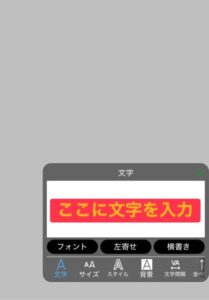
文字を入力できる画面に切り替わるため、シルエットの真ん中に大きく「?」や「COMING SOON」と入力します。
-
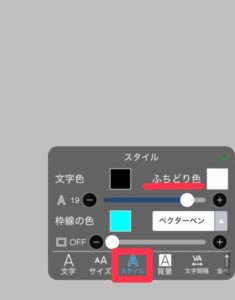
縁取りで目立たせる
文字を選択し、[スタイル]→[ふちどり色]を使うと、背景の黒に埋もれず目立つようになります。
入力が完了したら右上のチェックマークを押して完了です。


3. 保存の注意点
-
「透過PNG保存」を忘れずに!
背景を透明にして他の画像と組み合わせたい場合は、保存時に必ず[透過PNG保存]を選びましょう。
②段階的な公開用画像の作り方(分割術)
「10RTで足元だけ公開」といった画像を作る手順です。
-
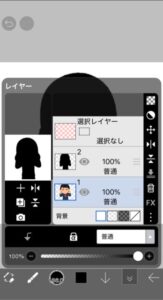
シルエットと元の立ち絵を重ねる
一番下に「元の立ち絵(カラー)」、その上に「真っ黒なシルエット」の順でレイヤーを重ねます。
-
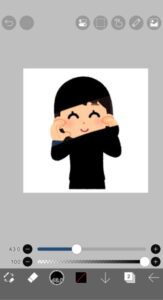
消しゴムで削る
公開したい部分(例:足元)だけを、シルエットレイヤー上で消しゴムツールを使って消します。
-
完成
すると、消した部分から下のレイヤー(カラーの足元)が透けて見えるようになります。


7.ボイスの作り方
-
録音: スマホのボイスメモでOKですが、マイク付きイヤホンを使うとノイズが減ります。
-
内容: 「はじめまして!〇〇です。〇月〇日に初配信をするので、ぜひ会いに来てくださいね!」といった15秒〜30秒程度の短いものが好まれます。
-
編集:
CapCut(キャップカット)などの動画編集アプリで、背景に自分のシルエット画像を貼り、音声を乗せて「動画形式」にしてXに投稿します。
8.【スマホ完結】高音質ボイスを作るノイズ除去のコツ
録音した後に修正するよりも、「録音時にノイズを入れない」のが最も重要です。
1. 録音環境を整える「場所選び」の裏技
- クローゼットの中は最強のスタジオ: 服が音を吸収してくれるため、反響音が消えてクリアな声になります。
- カーテンを閉める: 窓ガラスは音を反射して「お風呂場のような響き」を作りやすいため、カーテンを閉めるだけで音が引き締まります。
- 空調を必ず切る: エアコンや換気扇の「サーッ」という音は、後からの除去が意外と大変です。録音中だけはオフにしましょう。
2. スマホの持ち方と「物理」ノイズ対策
- 口から15〜20cm離す: 近すぎると「ボフッ」という鼻息(ポップノイズ)が入ります。
- ティッシュを1枚被せる: スマホのマイク部分にティッシュをふんわり被せて輪ゴムで止めるだけで、簡易的な「ポップガード」になり、破裂音を防げます。
- お尻を向ける: 最近のスマホ(iPhoneなど)は底面にメインマイクがあることが多いので、スマホを逆さに持つと声を拾いやすくなります。
厳選!おすすめ録音・編集アプリ
「録音してそのまま高画質に補正できる」便利なアプリを3つ紹介します。
| アプリ名 | 特徴 | こんな人にオススメ |
| Dolby On | AIが自動でノイズ除去・音質補正を行う神アプリ。 | 難しい設定なしで一発で綺麗にしたい人 |
| CapCut | 動画編集アプリだが、「音声のクリーンアップ」機能が超強力。 | 背景画像と声を合わせて動画を作りたい人 |
| ボイスレコーダー Pro | エコーやリバーブ、イコライザーなどの細かい調整が可能。 | 少しこだわりたい、歌ってみた等も視野の人 |
ポイント
「ノイズ除去をかけすぎないこと!」
AIでノイズを消しすぎると、声が「ケロケロ」とロボットのように不自然になってしまうことがあります。
「少し環境音が残るくらいが、実は一番自然で聞き心地が良い」というのが玄人のコツです。
9.SNS(X)に投稿する文章の例
何を書いていいか迷ったら、以下のテンプレートを調整して使ってみてください。
また、ハッシュタグを有効活用していきましょう。
IRIAM関連のハッシュタグについては、XとIRIAMの連携でフォロワーを増やす!効果的な告知テクニックで学ぶことができます。
立ち絵公開チャレンジの例
✨ 立ち絵公開チャレンジ ✨
〇〇(名前)の姿をみんなの力で解禁させてください!
🎯 目標 10RT:足元公開 30RT:シルエット公開 50RT:全身解禁 + 初配信日発表!
たくさんの反応待ってます!応援よろしくお願いします🐾 #IRIAM準備中 #新人Vライバー #拡散希望
ボイス公開チャレンジの例
📢 ボイス公開チャレンジ 📢
どんな声か気になりませんか……?
【30いいね】達成で、 自己紹介ボイスを公開します!🎙✨
仲良くなる準備はできてるかな? ポチッと反応してくれたら嬉しいです! #IRIAM #新人ライバー #ボイス公開チャレンジ
ネームロゴ公開チャレンジの例
✨ 私の「名前」をみんなに届けたい ✨
こだわりが詰まった素敵なネームロゴが完成しました! でも、まだ内緒……🤫
📝 Mission
【20いいね】で、ロゴの一部を解禁!
【40いいね】で、フル解禁 + 名前の由来を公開!ポチッと応援お願いします🌙
#IRIAM #新人ライバー #ネームロゴ #公開チャレンジ
10.まとめ:公開チャレンジはリスナーとの「最初の絆」
IRIAMでの活動において、立ち絵・ボイス・ネームロゴの「公開チャレンジ」は、単なる情報の解禁ではありません。
それは、まだ見ぬリスナーと協力して目標を達成し、「みんなで一緒にデビューを作り上げた」という最初の成功体験を作る大切な儀式です。
成功させるための3つのポイント
- 段階的なワクワクを作る: 一気に公開せず、シルエットや一部公開を挟んで「もっと見たい!」という期待感を育てること。
- クオリティに妥協しない: アイビスペイントでの画像加工や、スマホでのノイズ対策など、少しの手間で「プロっぽさ」を演出すること。
- 感謝を全力で伝える: 反応をくれた一人ひとりに感謝し、達成した喜びを分かち合うことで、その人たちはあなたの「最初のファン」になってくれます。
さあ、準備を始めましょう!
「自分にできるかな?」と不安に思う必要はありません。まずはアイビスペイントで自分の立ち絵を真っ黒なシルエットにすることから始めてみてください。
その一歩が、あなたのIRIAMライバーとしての輝かしい未来に繋がっています。