
みなさん、こんにちは!
今回は、17LIVE(ワンセブンライブ/イチナナ)のアーカイブ機能について、2026年現在の最新情報を踏まえて徹底解説します♪
かつてはスマホ配信限定だったアーカイブ機能ですが、現在ではPCを使ったOBS配信はもちろん、多くの配信形態で利用可能になっています。リアルタイムの熱狂をそのまま保存できるこの機能を使いこなせば、ファンとの絆はさらに深まること間違いなしです!
今朝は突然の充電切れ失礼しました🙇♀️イチナナでの配信で充電ほぼ切れそうでした💦
そしてイチナナもアーカイブ出来たから見てたけどリスナーさんのコメントも残る恐ろしさを発見(☆∀☆)悪用チャンス悪用チャンス……— 😎ぽんぽん😎 (@ponpon2624) October 29, 2022
この記事では、17LIVEのアーカイブ機能の利用方法を、「配信者側」と「視聴者側」に分けて解説していきます!
アーカイブ機能に対するよくある疑問にも答えているので、ぜひ参考にしてくださいね。
この記事を読むと、以下のことがわかります!
- 17LIVEのアーカイブ機能とは?(2026年最新仕様)
- 【配信者向け】アーカイブの設定・編集・公開方法
- 【視聴者向け】アーカイブの探し方・楽しみ方
- アーカイブが残らない・見られない時のチェックリスト
- よくある質問(保存期間やレ点、削除について)


17LIVEのアーカイブ機能とは?
アーカイブ機能とは、ライバー(配信者)が自身のライブ配信を録画・保存し、後からオンデマンドで視聴できるようにする機能です。
なぜアーカイブが重要なのか?
ライブ配信の醍醐味は「生」であることですが、リスナー(視聴者)全員が同じ時間に集まれるわけではありません。
-
リスナーのメリット: 推しのライバーの配信を見逃しても、好きな時間にチェックできる。
-
ライバーのメリット: 配信時間外でも新規ファンに見つけてもらうチャンスが増え、自己紹介代わりになる。
2022年のOBS対応以降、17LIVEは「アーカイブ文化」をより強化しており、現在は画質向上やUIの改善により、YouTubeのように快適に過去回を振り返ることが可能になっています。
17LIVEのOBS配信について詳しく知りたい方は、こちらの記事が参考になります↓
【17live】OBS配信とは?PCを利用したより高度で安定したライブ配信!
17LIVEのアーカイブ機能の使い方(配信者側)
配信者がアーカイブを残すためには、「配信前」と「配信後」の2段階で設定を確認する必要があります。
1. 配信時にアーカイブを設定する
配信を開始する前の設定画面で、録画の有無を決定します。

-
設定方法: 配信準備画面の「配信設定」から「ライブ配信をアーカイブ」をONにします。
-
デフォルト設定: 現在、多くの環境でデフォルトはONになっています。残したくない場合は手動でOFFにする必要があります。
- 制限事項:
-
- 最大時間: 1回の配信でアーカイブできるのは最大8時間までです。これを超える長時間配信の場合、8時間を超えた部分は保存されないため、枠を立て直すなどの工夫が必要です。
-
保存期間: アーカイブの保存期間は、作成日から7日間(168時間)です。この期間を過ぎると自動的に消滅します。
-
録画内容: 基本的には映像と音声がメインです。最新のアップデートにより一部のギフトエフェクトは残るようになりましたが、流れるコメントや一部の期間限定ティッカーなどは録画されない仕様です。
2. アーカイブの自動公開設定
「録画はしたいけれど、内容をチェックしてから公開したい」という方も多いはず。
-
自動公開ON: 配信終了後、即座にプロフィールページへ公開されます。
-
自動公開OFF: 配信終了後、一旦「マイアーカイブ」に保存されます。ライバーが手動で「公開」に切り替えるまで、他のユーザーには見えません。
3. アーカイブ済み配信を編集する
アーカイブされた動画は、アプリ版から詳細設定を変更できます。
-
マイページのビデオアイコン、または「マイアーカイブ」をタップ。
-
編集したい動画を選択し、右下の「…」ボタンをタップ。
-
編集可能項目:
-
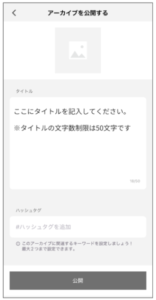
タイトル(最大50文字): 配信の内容がひと目で分かる名前に変更しましょう(例:「〇〇イベント最終日!感謝!」)。
-
ハッシュタグ(最大2つ): 検索に引っかかりやすくなります。
-
サムネイル: 配信中のワンシーンや、別途作成した画像をアップロードして設定できます。
-

17LIVEのアーカイブ機能の使い方(視聴者側)
お気に入りのライバーが残してくれたアーカイブを楽しむ方法を解説します。
アーカイブの視聴手順
-
視聴したいライバーのプロフィール画面へ行く。
-
メニュータブにある「アーカイブ」をタップ。
-
一覧から見たい配信を選択する。
Tips: アーカイブの右上に「残り〇時間」というハイライトが表示されている場合は、もうすぐ保存期限(7日間)が切れるサインです。見逃さないようにしましょう!
アーカイブ視聴中にできるリアクション
アーカイブはただ見るだけではなく、ライバーへの応援を形にすることができます。
-
いいね: 画面をダブルタップして「いいね」を送れます。
-
シェア: Twitter(X)やLINE、Facebook、Messenger、WhatsAppに共有可能。
-
再生コントロール: シークバーでの早送り、一時停止、再生速度の変更(一部環境)が可能です。
以上が、視聴者側からアーカイブ機能を利用する方法です。

17LIVEのアーカイブ機能が利用できない場合
「設定したはずなのに残っていない」「友達のアーカイブが見られない」という時は、以下の原因が考えられます。
| 原因 | 詳細と対策 |
| 配信形態の制限 | VS(バーチャル)配信の一部やGroupCallなどは、アーカイブに完全対応していない場合があります。 |
| 保存期限切れ | 配信から7日が経過すると、運営側で自動削除されます。 |
| アカウント制限 | ライバーが利用停止(BAN)されたりアカウントを削除したりすると、アーカイブも消滅します。 |
| アーミー限定配信 | 以前は非対応でしたが現在は順次対応中。ただし、権限がないユーザーは視聴できません。 |
| アプリのバージョン | 古いバージョンのアプリではアーカイブが正常に表示されないことがあります。常に最新版へアップデートしましょう。 |

17LIVEのアーカイブ機能に関する疑問
ここでは、ライバー・リスナーから寄せられる細かな疑問に回答します。
Q1. 公式ライバーでなくても使えますか?
A. はい、個人アカウントであれば誰でも利用可能です。以前は公式アカウントの一部で制限がありましたが、現在は広く開放されています。
Q2. アーカイブの映像自体をカット編集できますか?
A. 17LIVEのアプリ内では、映像の「カット(切り抜き)」や「テロップ入れ」といった動画編集はできません。できるのはタイトルやサムネイルの変更のみです。
Q3. 「いいね」を誰がしたか分かりますか?
A. ライバー側からは「いいね」の総数は確認できますが、「誰が」いいねを押したかというリストは確認できません。匿名性を保ちつつ応援したいリスナーも安心です。
Q4. 手動で完全に削除することはできますか?
A. 配信者側から「削除」というボタンはありませんが、「非公開」に設定することで実質的に削除と同じ状態にできます。非公開にしておけば、7日後に自動でサーバーから消去されます。
Q5. アーカイブ視聴で「レ点(連続視聴)」はつきますか?
A. 残念ながら、アーカイブ視聴ではレ点はカウントされません。レ点を維持・獲得したい場合は、必ずリアルタイムの配信を視聴しましょう。
Q6. 録画時間に上限はありますか?
A. 本数に制限はありませんが、1枠あたり最大8時間までです。24時間配信などを行う場合は、8時間ごとに一度配信を切り直さないと、全ての録画を残すことはできません。8時間を超えて配信した場合は、超えた分の録画は残らないので注意しましょう。
他にも疑問がある場合は、17LIVEのお問い合わせに聞いてみましょう!

17LIVEのアーカイブ機能 まとめ
2026年現在、17LIVEのアーカイブ機能は、ライバーのブランディングに欠かせないツールとなりました。
-
ライバーは、自分のベストショットをサムネイルにし、魅力的なタイトルをつけて「見逃したくないコンテンツ」として残しましょう。
-
リスナーは、アーカイブをSNSでシェアして、推しの魅力を広く拡散しましょう。
たった7日間の保存期間ですが、その「期間限定感」がまた17LIVEらしい熱量を生んでいます。
さらにステップアップしたいあなたへ
「もっと画質の良いアーカイブを残したい」「OBSの設定がうまくいかない」「どうすればアーカイブから新規ファンが増えるの?」と悩んでいるなら、ライバー事務所に相談してみるのも一つの手です。
専門のマネージャーが、配信の構成からアーカイブの活用術まで、データに基づいたアドバイスをくれますよ。
17LIVEの機能をフル活用して、最高のライブ配信ライフを楽しんでくださいね!
おすすめのライバー事務所は、以下の記事で紹介しています!
17LIVE(ワンセブンライブ)の公式サイトおよびブラウザ版のURLは以下の通りです。
-
17LIVE 公式サイト(ポータル) https://jp.17.live/ (アプリのダウンロード案内や最新ニュース、ヘルプセンターなどが確認できます)
-
17LIVE ブラウザ版(視聴・配信・ログイン) https://17.live/ (PCからライブ視聴やアーカイブの確認を行う場合は、こちらのURLからログインします)
17LIVE公式ヘルプ・サポートリンク集
-
17LIVE ヘルプセンター(総合トップ) https://17live-jp.zendesk.com/hc/ja
操作方法やトラブルシューティングの検索はこちらが基本となります。
-
アーカイブ機能についての公式ガイド https://17live-jp.zendesk.com/hc/ja/articles/9425442747151
アーカイブの仕様や制限事項に関する公式の最新回答が掲載されています。
-
OBS配信(PC配信)の推奨環境と設定方法 https://17live-jp.zendesk.com/hc/ja/articles/360041280372
アーカイブを残す前提となる、OBSの接続方法や推奨スペックの解説ページです。
-
お問い合わせフォーム https://17live-jp.zendesk.com/hc/ja/requests/new
アーカイブが正常に保存されないなど、システム的な不具合が疑われる際はこちらから連絡できます。
-
【PR】ライバー事務所一覧
本ページはプロモーションが含まれています!

【PR】ベガプロモーションさんの評判は?

【PR】YouTubeチャンネル